

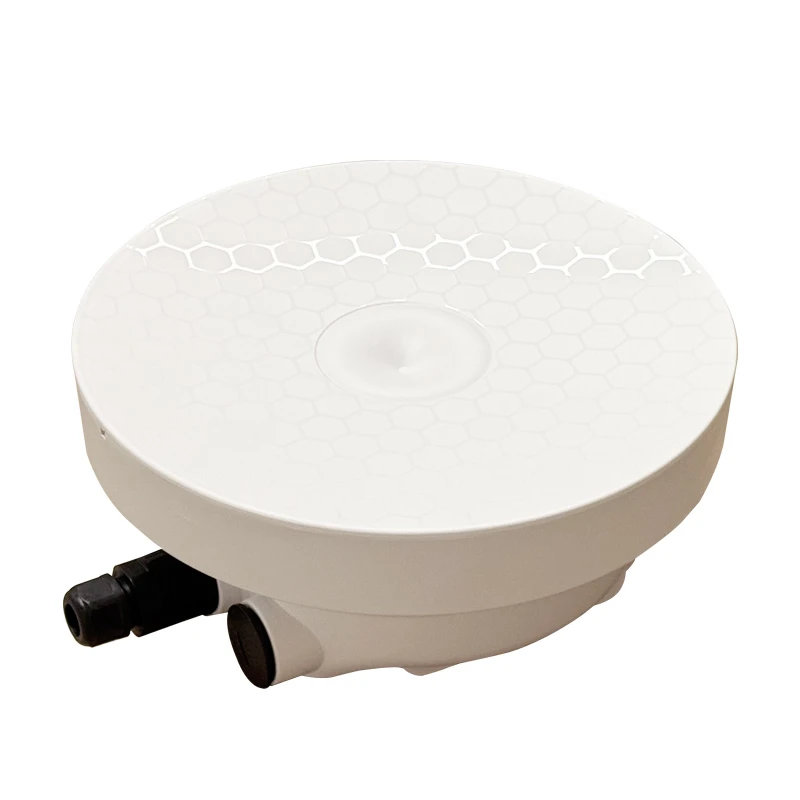
ちょっと、そこ! WiFi ブリッジ システムのサプライヤーとして、私はこれらのシステムのファームウェアを更新する方法についてよく質問を受けます。ファームウェアのアップデートは、パフォーマンスの向上、新機能の追加、セキュリティの強化を可能にするため、非常に重要です。このブログ投稿では、WiFi ブリッジ システムのファームウェアを更新するプロセスについて説明します。
ファームウェアを更新する理由
ハウツーに入る前に、WiFi ブリッジ システムのファームウェアを更新する必要がある理由について説明しましょう。まず、ファームウェアのアップデートにより、システムに問題を引き起こす可能性のあるバグや不具合が修正されます。これにより、より安定した信頼性の高い接続が得られます。次に、ファームウェアのアップデートで新機能が追加されることがよくあります。これには、ネットワーク速度の向上、他のデバイスとの互換性の向上、セキュリティ プロトコルの強化などが含まれます。最後に、ネットワーク デバイスに関しては、セキュリティが大きな懸念事項となります。ファームウェアのアップデートによりセキュリティの脆弱性にパッチが適用され、潜在的な脅威からネットワークを保護できます。
アップデートの準備
ファームウェアの更新プロセスを開始する前に、スムーズなエクスペリエンスを確保するために行う必要があることがいくつかあります。
互換性をチェックする
インストールしようとしているファームウェア アップデートが、特定の WiFi ブリッジ システム モデルと互換性があることを確認してください。通常、この情報は製造元の Web サイトで見つけることができます。ご不明な点がございましたら、サポート チームまでご連絡ください。喜んでサポートさせていただきます。
データをバックアップする
通常、ファームウェアのアップデートはデータに影響を与えませんが、重要な設定や構成をバックアップすることを常にお勧めします。こうすることで、更新プロセス中に問題が発生した場合でも復元できます。
安定した電力供給を確保
ファームウェアのアップデート中に停電が発生すると、重大な問題が発生する可能性があるため、WiFi ブリッジ システムが安定した電源に接続されていることを確認してください。保護を強化するために、無停電電源装置 (UPS) の使用を検討することもできます。
ファームウェアをダウンロードする
製造元の Web サイトにアクセスし、WiFi ブリッジ システムの最新ファームウェアをダウンロードします。ファイルは必ず見つけやすい場所に保存してください。

ファームウェアのアップデート
必要な準備がすべて完了したので、ファームウェアを更新します。
Web インターフェースにアクセスする
ほとんどの WiFi ブリッジ システムには、Web ブラウザを通じてアクセスできる Web インターフェイスが備わっています。これを行うには、Web ブラウザを開いて WiFi ブリッジ システムの IP アドレスを入力します。通常、この情報はユーザーマニュアルまたはデバイス自体に記載されています。
ログイン
Web インターフェイスにアクセスしたら、ユーザー名とパスワードを使用してログインする必要があります。デフォルトの資格情報を変更していない場合は、ユーザー マニュアルで確認できます。
ファームウェアアップデートセクションに移動します。
Web インターフェイスで、「ファームウェア アップデート」またはそれに類似したセクションを探します。ここに、前にダウンロードしたファームウェア ファイルをアップロードします。
ファームウェアをアップロードする
「参照」ボタンをクリックして、コンピュータに保存したファームウェアファイルを選択します。次に、「アップロード」をクリックしてアップデートプロセスを開始します。これには数分かかる場合がありますので、その間はデバイスの電源を切らずにしばらくお待ちください。
アップデートが完了するまで待ちます
アップロードが完了すると、WiFi ブリッジ システムは新しいファームウェアを自動的にインストールします。このプロセスには数分かかる場合があり、デバイスが複数回再起動される場合があります。アップデートが完了するまではデバイスに触れないでください。
アップデートを確認する
アップデート完了後、再度Webインターフェースにログインし、ファームウェアのバージョンをご確認ください。ダウンロードしたバージョンと一致する必要があります。そうでない場合、または問題が発生している場合は、サポート チームにお問い合わせください。
トラブルシューティング
時には、物事が思ったほどスムーズに進まないことがあります。ここでは、ファームウェアの更新プロセス中に発生する可能性のある一般的な問題とその修正方法をいくつか紹介します。
アップデートに失敗する
アップデートが失敗した場合は、まずインターネット接続を確認してください。接続が弱いか不安定な場合、アップデートが失敗する可能性があります。 WiFi ブリッジ システムとルーターを再起動してから、アップデートを再試行することもできます。
デバイスが再起動しない
アップデート後に WiFi ブリッジ システムが再起動しない場合は、ループ状態になっている可能性があります。この場合は、ハード リセットを実行してみてください。これを行うには、デバイスのリセット ボタンを見つけて、少なくとも 10 秒間押します。これによりデバイスが工場出荷時の設定に復元されるため、再度セットアップする必要があります。
互換性の問題
アップデート後に互換性の問題が発生した場合は、新しいファームウェアがデバイスまたはネットワーク上の他のデバイスと完全な互換性がないことが原因である可能性があります。この場合、以前のファームウェア バージョンにダウングレードしてみることができます。ただし、これが常に可能であるとは限りませんので、サポート チームに連絡してアドバイスを求めることをお勧めします。
結論
WiFi ブリッジ システムのファームウェアの更新は、パフォーマンスの向上、新機能の追加、セキュリティの強化を可能にする重要なタスクです。このブログ投稿で概説されている手順に従えば、問題なくシステムのファームウェアを更新できるはずです。
あなたが市場に参入しているのであれば、ワイヤレスブリッジシステム、屋外無線ブリッジ、 または屋外ワイヤレスネットワークブリッジ、私たちがお手伝いします。当社の専門家チームは、お客様の特定のニーズに最適なソリューションを提供します。調達要件についての会話を開始するには、今すぐお問い合わせください。
参考文献
- メーカーのユーザーマニュアル
- オンラインサポートフォーラム